
WordPressで自身のサイトのバックアップを取る方法を備忘録として残します。
何かあってからでは遅いので早めに対応しておきたいものです。
バックアップが必要なデータ
最低限バックアップしておきたいデータは下記でしょう。
- 投稿のデータ
- テーマ
- 画像
- プラグイン
これらをバックアップする方法には何があるのでしょうか。
バックアップの方法はいくつかある
調べたところ、バックアップ方法はいくつかあるようで下記の3点があげられる。
- レンタルサーバーにFTPで接続し、ファイルを自身のローカルやクラウドなどにコピーしておく。
- レンタルサーバーが提供している自動バックアップ機能を利用する。
- プラグインを利用する。
レンタルサーバーが提供しているバックアップ機能は基本的に有料である場合が多い。また、自力でサーバーにFTP接続しファイルをコピーする作業も定期的に実施しなければならず、忘れそう…ということで今回はプラグイン利用する方法を試してみました。
プラグイン「BackWPup」を利用する。
多くのサイトで紹介されていた「BackWPup」というプラグインを試してみます。
なによりスケジュール実行できるジョブを作成することで月に一回や週に一回などの間隔で自動でバックアップしてくれるそうです。
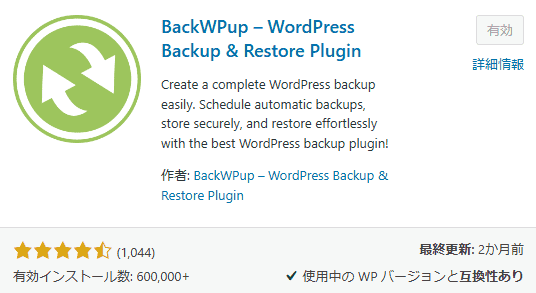
1.まずは新規プラグインで「BackWPup」と検索しインストールからの有効化
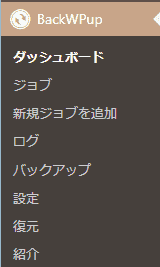
2.有効化すると管理者画面のメニュー一覧に下記が表示されます。
有効化してから知りましたが、「BackWPup」には有料版のProもあるようです。例えば無料版ではAmazon S3まではバックアップ先として指定はできるけどGoogle ドライブは有料だよという具合です。今回はお試しなので無料版です。
ちなみにタブからもわかる通り、ログの確認やバックアップからの復元もできるようです。
3.あとは「新規ジョブを追加」のタブへ移動し主な設定を完了すればバックアップジョブが作成できそうです。
- バックアップのアーカイブ名
- バックアップ先とその設定
- ジョブ実行のスケジュール設定
- バックアップするファイル/プラグイン/DBのテーブル設定
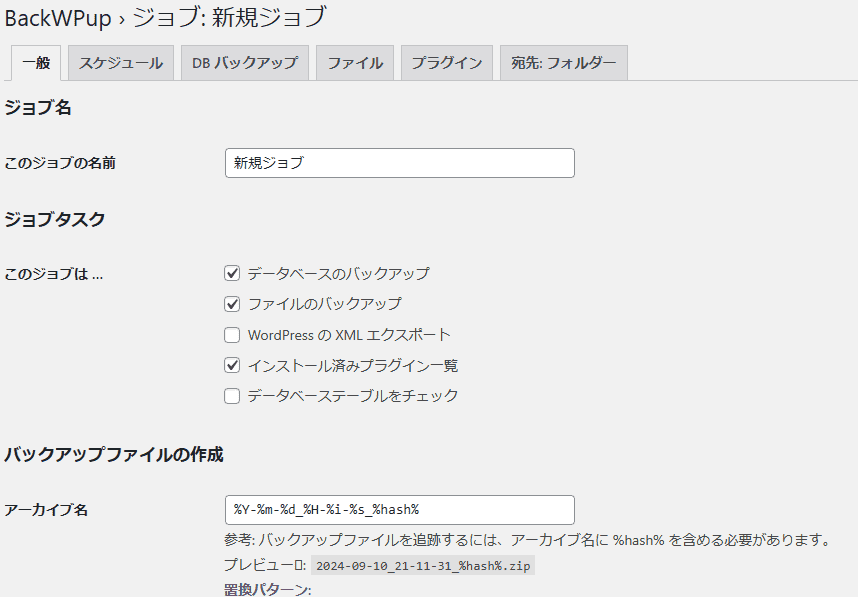
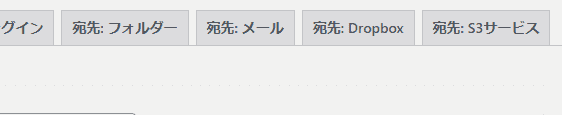
例えば、バックアップ先をフォルダに指定するとWordPressがインストールされているサーバーの/wp-content/配下に保存されます。WordPressと同じサーバーにバックアップを保存したくない場合はDropboxやAmazon S3なども選ぶことが可能です。

バックアップ先のチェックボックスを選択すると新たに専用のタブが表示されるので、フォルダーであれば保存先のパスを、メールであれば添付できる容量や宛先の設定、S3サービスであればリージョンやエンドポイントの設定が可能です。
最後のスケジュールや手動で作成したジョブを実行し、保存先にzipファイルが作成されていればバックアップは完了です。
まとめ
以上がプラグイン「BackWPup」のバックアップ方法でした。
ブログ更新頻度が多ければバックアップ間隔も速い方がいいと思いつつバックアップ先の容量も考慮しなければいけません。個人での利用はローカルや外部ストレージでの管理も検討ですね。