
最近「ロゴ作成」や「アイコン作成」と検索するとよく上位に表示されるCanvaというサービス。いったいどのようなサービスなのか、実際に登録してロゴ作成を試してみました。
※アフィリエイト広告は使用していません。
Canvaとは?
Webブラウザ上やスマホアプリで使用できるグラフィックデザインツールとのその会社名です。
ロゴ作成、動画用背景、プレゼン資料の作成などが可能です。

無料版と有料版があり、今回は無料版で体験してみました。
…ちなみに余談ですがCanvaについて調べていると子会社にPixabayの表記を見つけ、
あの有名なフリー画像提供サイトとこのようなつながりがあったんだなぁと1人で感心していました。
まずはCanvaに登録
Canvaと調べてWebサイトから登録でもいいですし、スマホアプリをインストールしてアプリ内から登録でも良さそうです。
GoogleアカウントやAppleアカウントからでも作成できます。
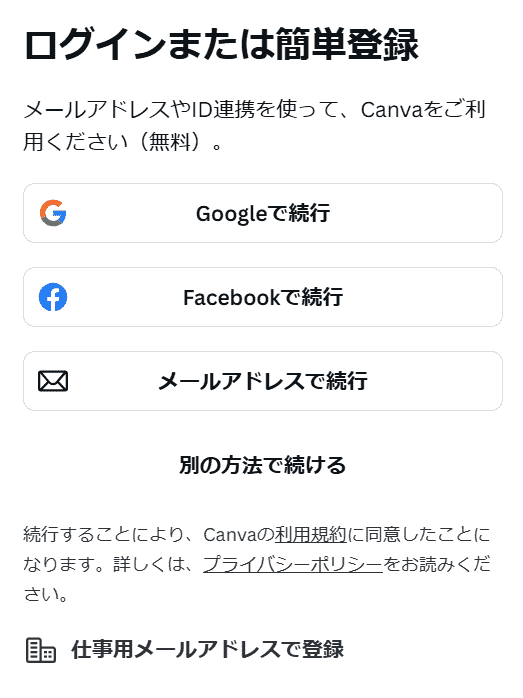
簡単にできることを紹介
登録が完了するとホーム画面になります。
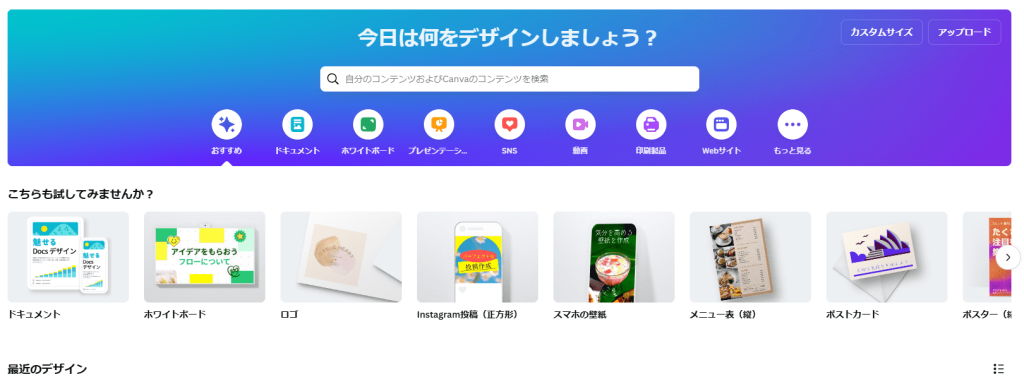
用途別にチラシ、ポスター、名刺などを選択でき、それぞれ空のデザインまたはテンプレートから作成することができます。
テンプレートは豊富にあるようでテーマ別やカテゴリ別検索も可能です。
※テーマに限らず星マークがついている素材やフォントは有料です。
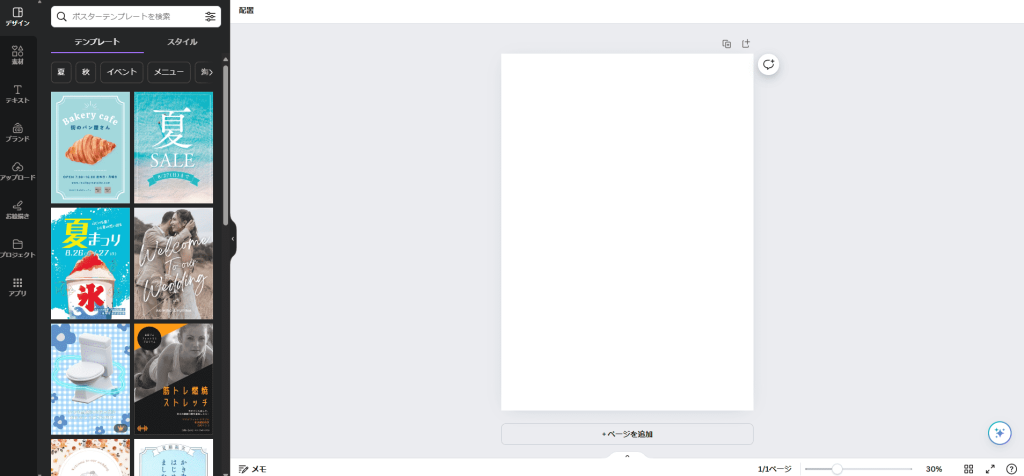
編集画面では様々機能のタブ(上記画像の左側)があるようで、中でも作成中に最も使用した下記3つの機能を簡単に解説します。
- デザイン
- 素材
- テキスト
デザインタブでできること
デザインタブではテンプレートとスタイルを選択できます。
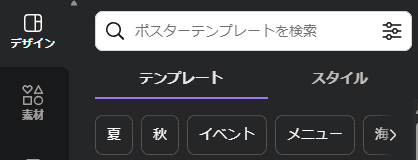
テンプレートは豊富にあるロゴの中から好みのデザインを選択すると現在編集中のページに適用されます。もちろん、適用後に1つ1つの素材の配置、編集、追加も可能です。
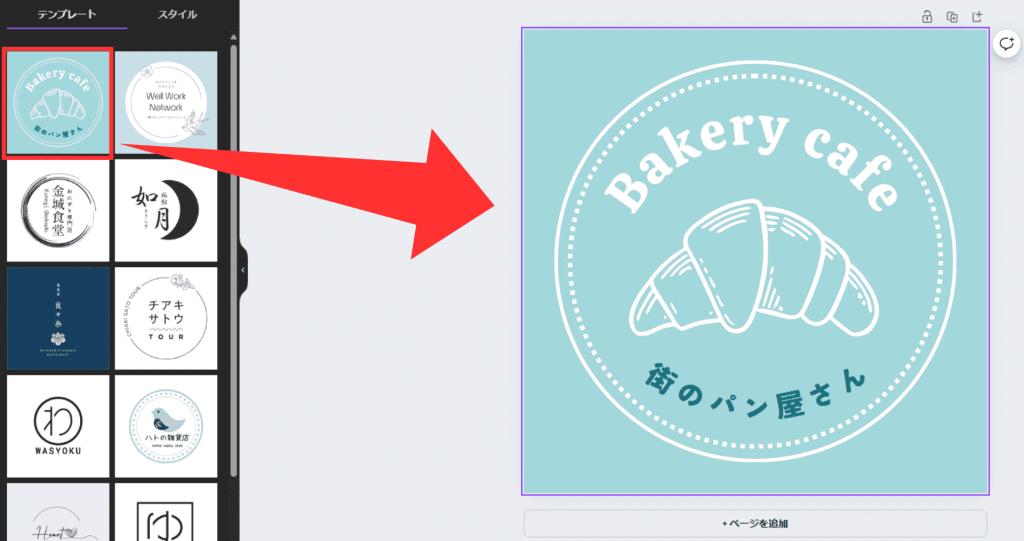
「+ページを追加」を押せば、新しい空のデザインが作成されます。幾つかのテンプレートを自身の作業スペースに持ってきて好きな部分だけを利用する方法も良いですね!
スタイルはカラーパレットやフォントセットを選択でき、現在編集中のデザイン全体に対してい良い感じの色味やフォントにしてくれます。
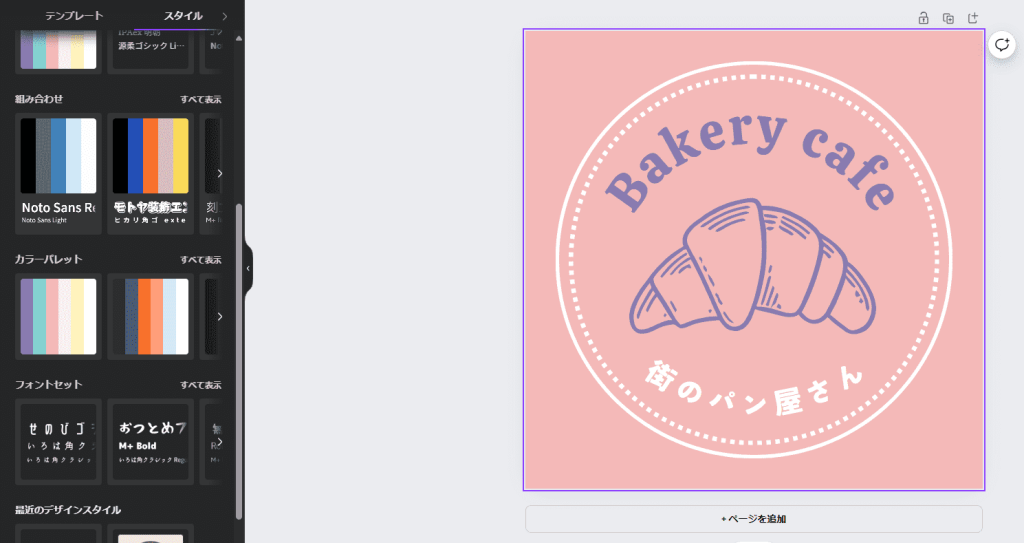
素材タブでできること
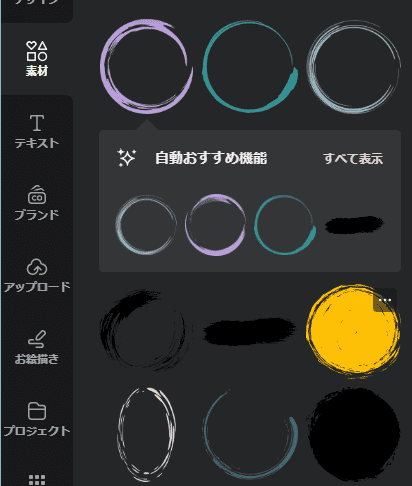
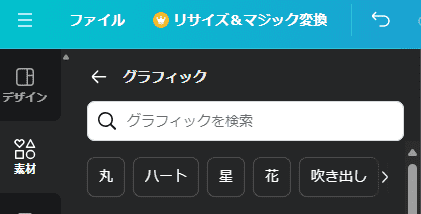
素材タブでは図形、グラフィック、ステッカーなどが豊富に揃っており、気になる素材を押せば「自動おすすめ機能」で似たような素材をさらに表示してくれます。
例えば、一筆で円を描いたようなデザインを1つ選択すると下記画像のようにおすすめされます。
テキストタブでできること
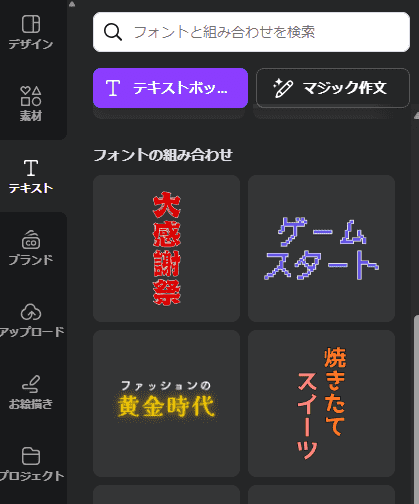
テキストタブではそのままですがテキストを入力できます。テキストのスタイルやテンプレートから好みの素材を選択して編集します。
「マジック作文」という機能もありますが今回は使用しませんでした。
他にもお絵描きタブやスマホだとカメラロールタブがあり、手描きや画像の挿入もできそうでした。
実際にサイトのロゴを作成してみた
もともとサイトのイメージカラーは秋や和菓子を思わせるような落ち着いた雰囲気を思わせたく、濃い赤紫色とベージュをメインカラーにしていました。
そのため、同様の色味かつサイトの方向性(記録や調査)がわかる挿絵を少し加えたおしゃれなロゴを作成してみたいと思います。デザインの知識はほぼないのですべて感覚で好きなように作っています(笑)
まず、空のテンプレートから作成した状態で、デザインタブからテンプレートを確認し、好みのデザインを幾つか編集ページに反映します。
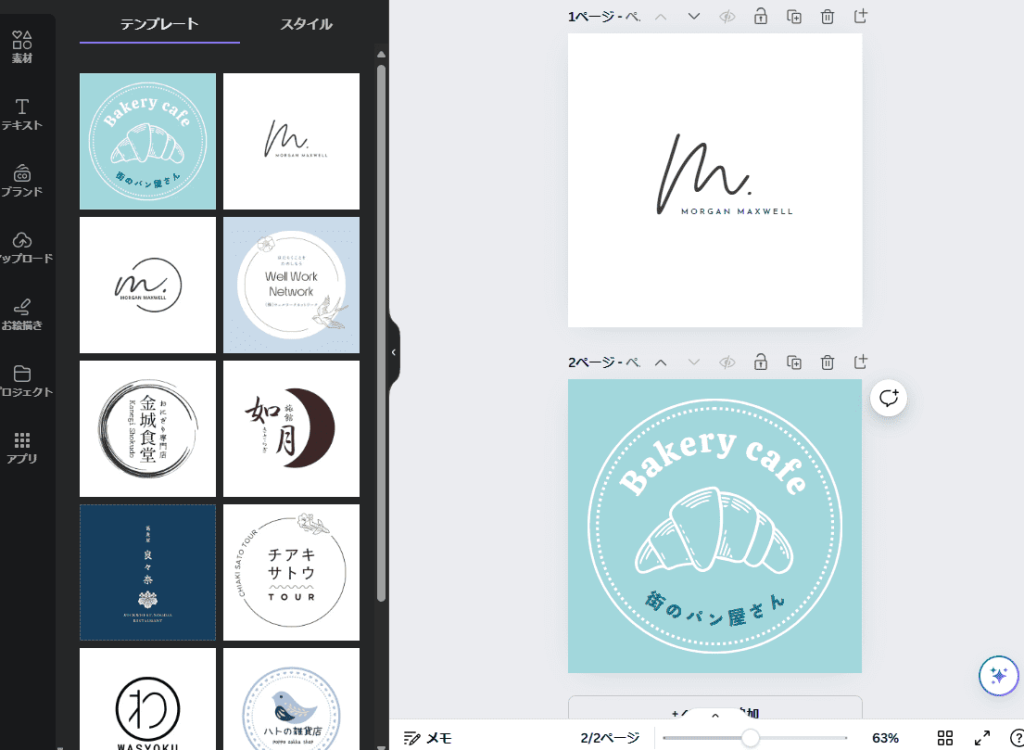
次にそれぞれのテンプレートから利用したい素材だけを抜き出して、ロゴとして作成するページにコピペします。
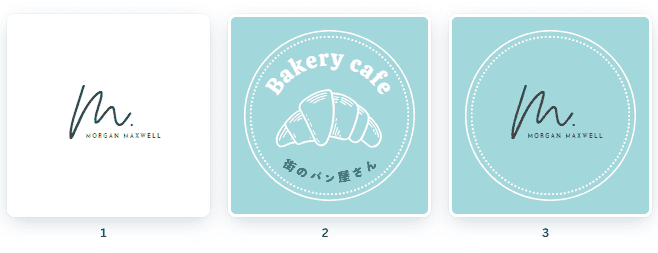
コピペしてきた各素材の配置と色味を調整、テキストはサイト名や頭文字に修正します。
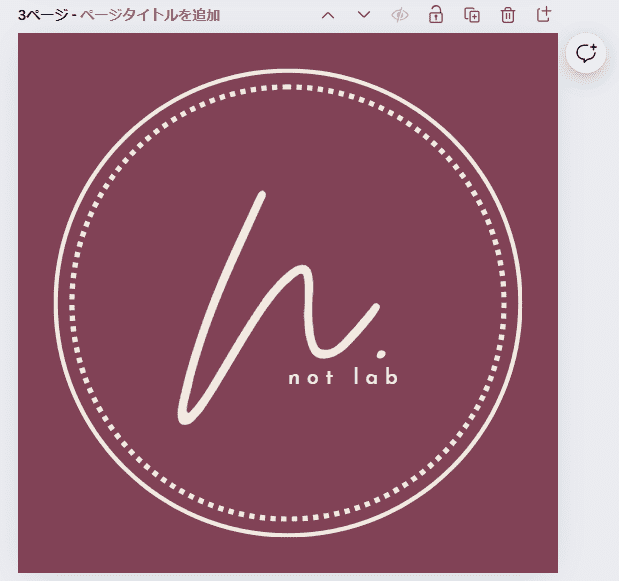
あとは素材タブから追加で配置したいグラフィックや図形を挿入して完成です。
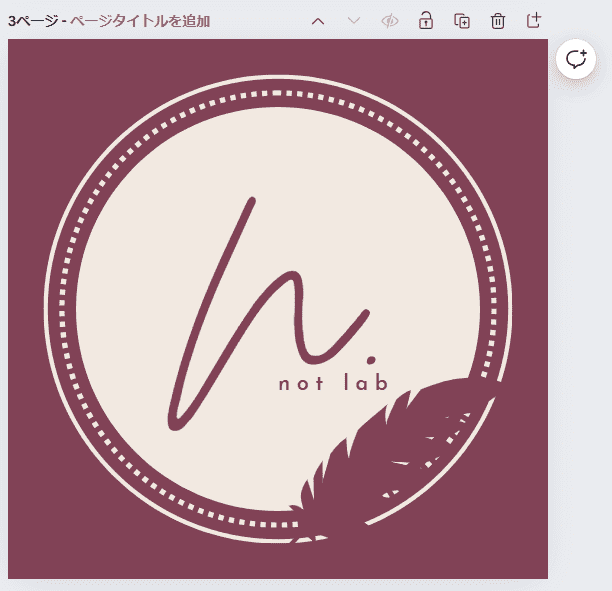
作成した時点でデザインは保存されているようなので、途中でブラウザを閉じたり、アプリを閉じたりしても問題ありません。
デザインのダウンロードはWebブラウザだと左上の「ファイル」から「ダウンロード」を押すとファイル形式やダウンロードしたいページの指定ができます。
アプリからだと右上のダウンロードマークを押せばダウンロードできます。
まとめ
以上がCanvaでロゴ作成を試してみた内容です。
全くの空の状態からデザインを作成するより大量の素材やテンプレートが用意されているのはありがたかったです。また、ロゴ作成しかしていないとはいえ無料だからと使い勝手が悪いという印象もありませんでした。
一度お試しくださいませ~