
ブログを何記事か書いていて、個人的に気になった設定4選をまとめました。
初歩的な設定変更ですが忘れないためにも備忘録として残します。
本記事でまとめていること
- ブログ記事の共有リンクの文字化けを改善
- サイトの画像変更
- サイト内リンクを新規タブで開くように変更
- サイトアイコンの変更
1つずつ見ていきます。
ブログ記事の共有リンクの文字化けを改善
ブログ記事を共有した際に下記のようにリンクの途中から文字化けになっていました。

これは投稿執筆時にスラッグまたはリンクの設定に日本語文字列を設定しているからです。

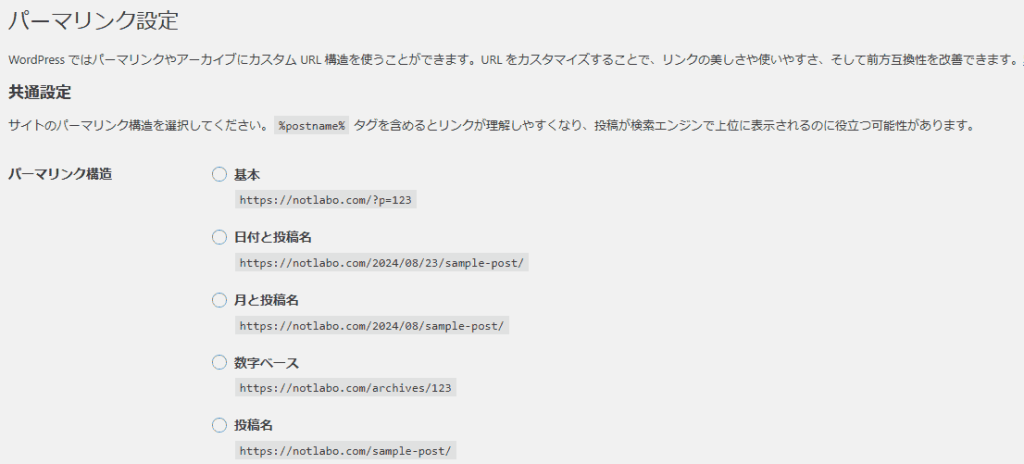
なので基本は半角英数字で記述すればよいのですが、毎回設定するのも面倒だったので「WordPress管理者画面→設定→パーマリンク設定→パーマリンク構造」から基本や数字ベースになるよう設定しました。
投稿名を含めれば検索上位に表示されるかもと書いていますが、一旦は良いかなぁ。
サイトの画像変更
こちらも共有時などに表示されるホームページ画像の変更です。
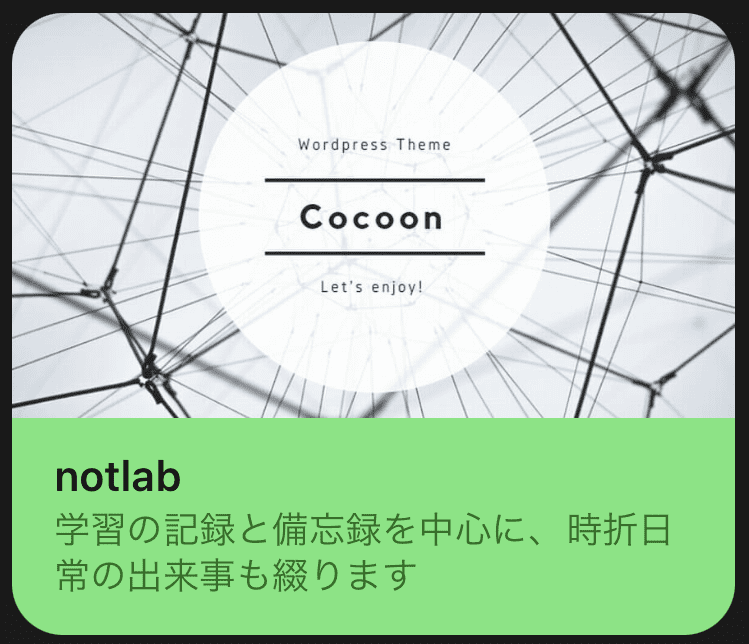
今回はテーマ「Cocoon」を使用していたのでその設定方法です。
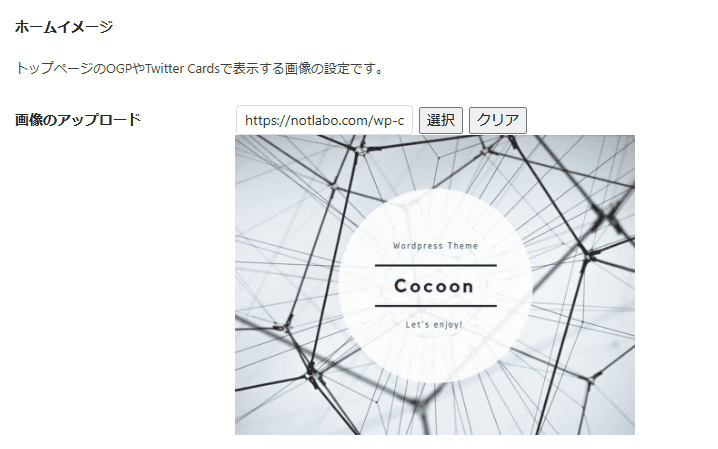
手順は「WordPress管理者画面→Cocoon設定→OGPタブ→ホームページ 画像アップロード」で指定の画像をアップロードするだけです。
サイト内リンクを新規タブで開くように変更
まずサイト編集中にリンクを貼ります。
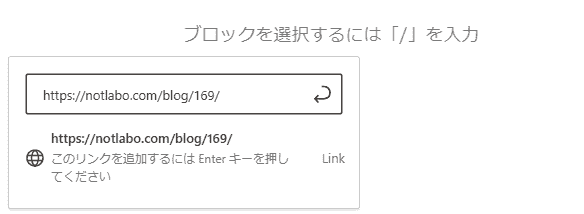
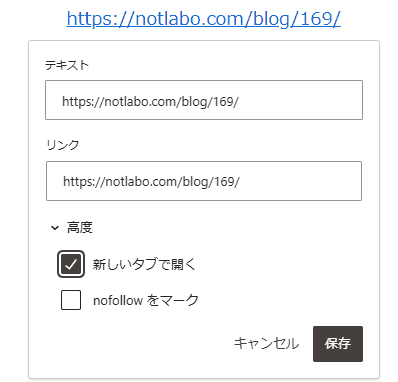
貼ったリンクを再度選択し、「リンクを編集→高度」から新しいタブで開くに設定することでOKです。
この設定にすると強制的に新しいタブで開かせることになるのでリンクの種類によって使い分けは必要ですね。
サイトアイコンの変更
ブラウザのタブやブックマークバーに表示されているアイコンの変更です。初期設定では卵のようなアイコンになっていると思います。
手順は「WordPress管理者画面→設定→一般→サイトアイコン」で変更できます。

まとめ
あくまで初期設定で、おそらく変更する機会なんて今後1度や2度あるかないか程度なんじゃないかという設定手順4選でした。