
セキュリティ向上のための2段階認証
以前、WordPress管理者画面のログインURL変更方法についてまとめました。

ログインURLを変更することで管理者画面に容易にたどり着けないよう設定し、セキュリティを向上させるという内容でした。
ただ、ログインIDとパスワードだけでログインするというのは心許ないので、より高いセキュリティ対策として2段階認証を自身のWordPressに設定する方法をまとめていきます。
そもそも2段階認証とは
ログインIDとパスワードで利用者を認証し、さらに事前に登録されている電話番号やメールアドレス宛に届いたワンタイムパスコードなどを用いてログインできる仕組みのことです。
最近はほとんどのWebサービスで利用されていますね。
2段階認証を設定する
基本的にプラグインを導入することで設定できます。
ネットでは様々なプラグインが紹介されていましたが、今回は簡単な「Two-Factor」というプラグインを設定します。
インストール手順
まず、新規プラグインの追加で「Two-Factor」と検索しインストールします。

インストールが完了すると、”ユーザー→プロフィール”と遷移して、下にスクロールすると「Two-Factor設定」の項目が追加されています。
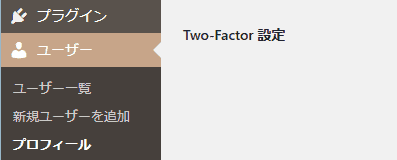
ここでは、以下の4種類の方法で2段階認証を設定できるので好みの方法を選択します。もちろん、2つ以上選択してもかまいません。
- メール
- 認証アプリ
- FIDO U2F 秘密鍵
- リカバリーコード
この中でも特にメールと認証アプリを利用する方法が最も身近だとは思いますが、メールは単に設定したメールアドレスに認証コードが送信されてくるだけなので割愛します。
認証アプリを利用した認証
上記の認証アプリを選択するとQRコードが画面に表示されていると思います。
そのQRコードをモバイルデバイスの認証アプリで読み取ることで下記のような6桁の数字がアプリ上に表示されるようになります。

この6桁は一定間隔で更新され、表示されている数字をログイン時に入力することでログインできるようになります。
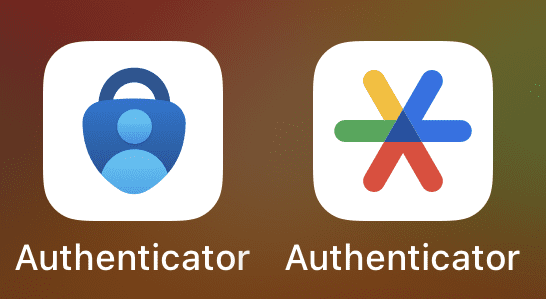
ちなみに認証アプリはMicrosoft社のMicrosoft Authenticator、Google社のGoogle Authenticatorなどがあります。App ストアやGoogle Playストアから入手できるのでお好きな認証アプリをご利用ください。
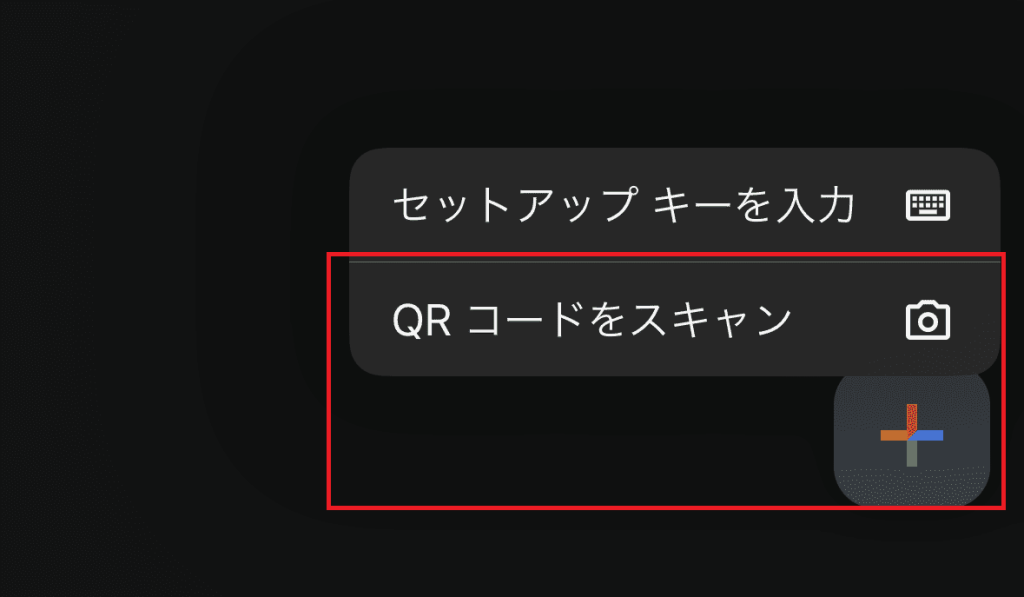
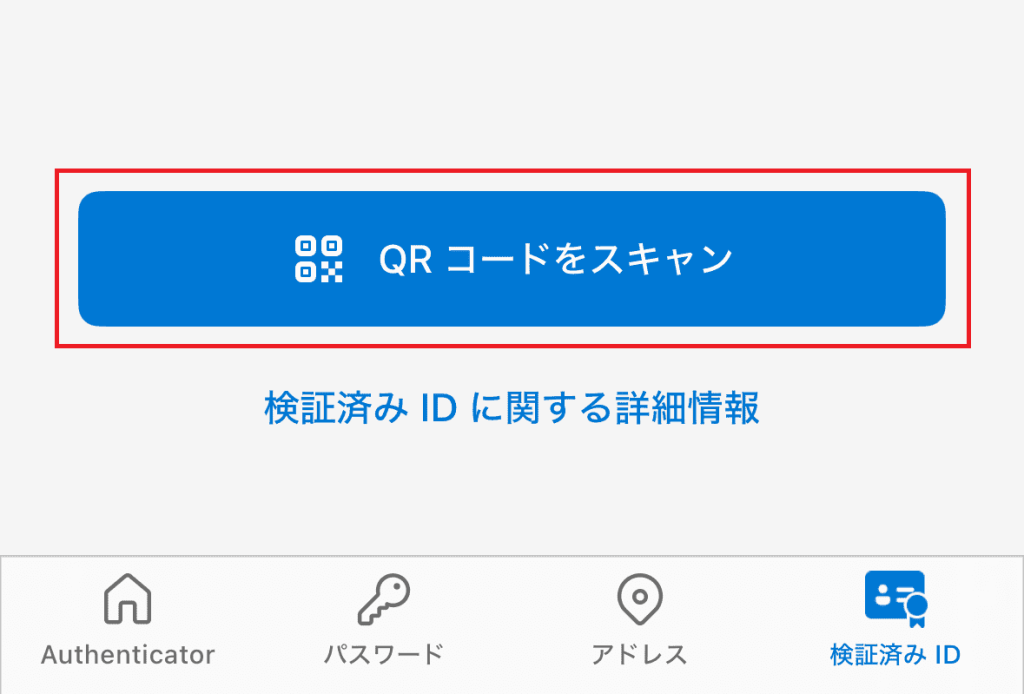
QRコードはアプリ内の”QRコードをスキャン”からスキャンできます。
設定が完了すると
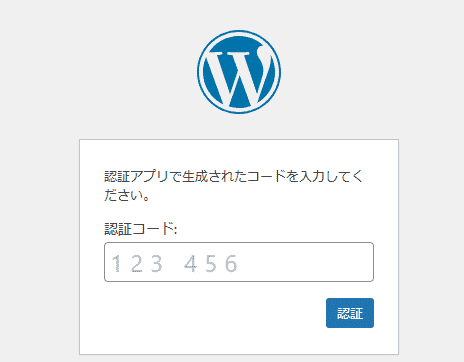
設定後、ログアウトして再度ログインした際にちゃんとワンタイムパスコードの入力が求められれば完了です。
まとめ
以上がはWordPressに2段階認証を設定する方法でした。
他にもセキュリティ対策のプラグインは豊富にあるようなのでまた時間があるときに試しみたいと思います。